Konfigurasi FTP pada Debian
27 September 2026
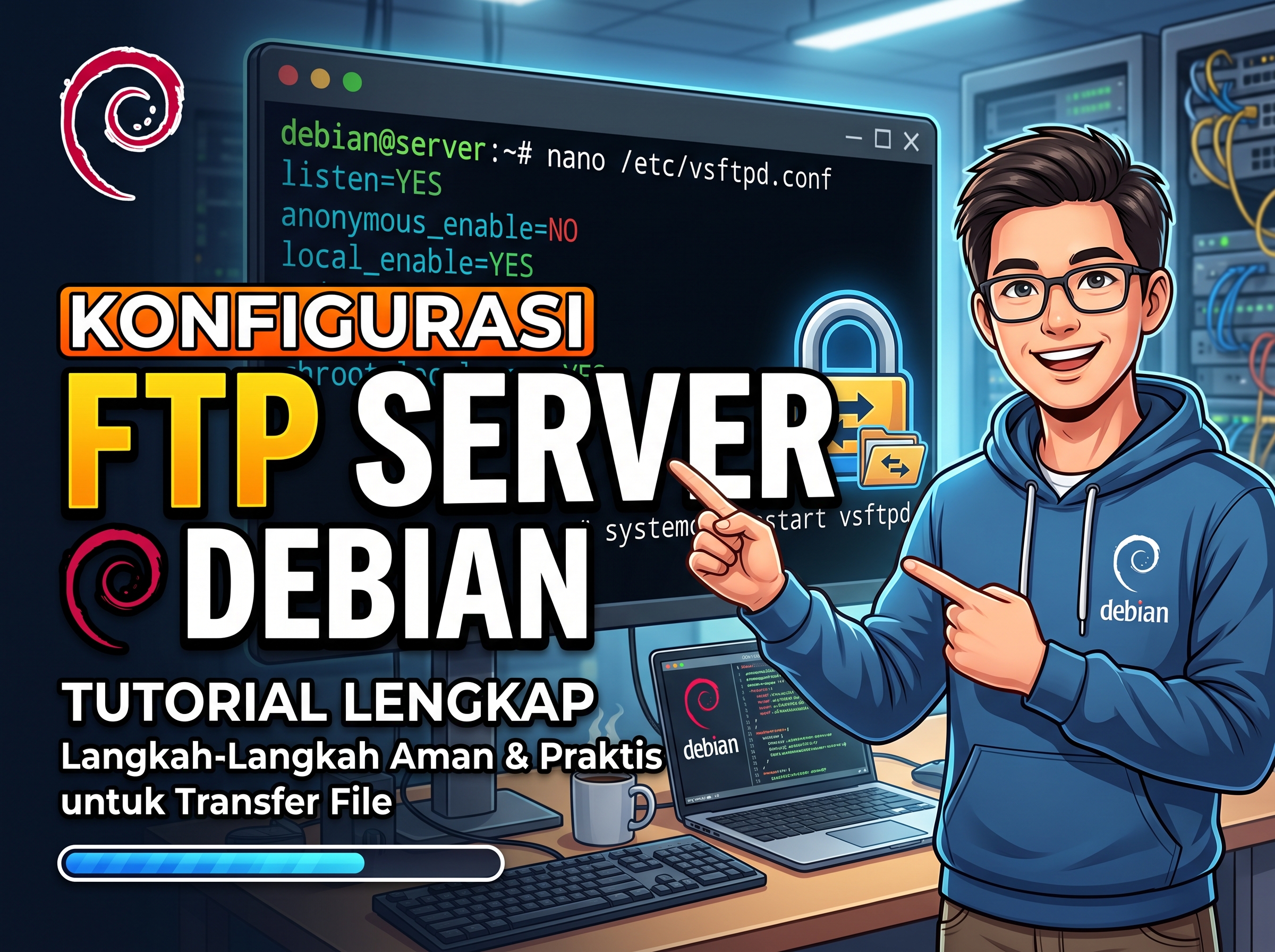
Tujuan Pembelajaran
Setelah membaca tutorial ini, kamu mampu melakukan instalasi dan konfigurasi layanan FTP Server menggunakan vsftpd pada sistem operasi Debian 10. Selain itu, kamu juga mampu mengakses direktori server dari komputer lokal menggunakan aplikasi klien FileZilla.
Prasyarat
- Mesin virtual Debian 10 yang sudah beroperasi dan terhubung dengan komputer lokal.
- Repositori DVD Debian 10 sudah siap digunakan.
- Aplikasi klien FTP (seperti FileZilla) sudah terinstal di komputer lokal.
Langkah 1 — Instalasi Paket vsftpd
Siapkan virtual Debian yang sudah terhubung dengan laptop. Buka terminal server dan jalankan perintah berikut untuk menginstal aplikasi FTP server:
apt-get install vsftpd
Sistem akan mengalkulasi ruang yang dibutuhkan. Ketik y lalu tekan Enter untuk melanjutkan. Jika diminta, masukkan file ISO/DVD Debian 10 agar proses instalasi dapat berjalan.
Langkah 2 — Membuka File Konfigurasi
Setelah instalasi selesai, kamu perlu mengatur beberapa izin akses. Buka file konfigurasi utama vsftpd menggunakan teks editor nano:
nano /etc/vsftpd.conf
Langkah 3 — Mengubah Konfigurasi vsftpd
Di dalam file konfigurasi tersebut, cari beberapa baris berikut. Hilangkan tanda pagar (#) di awal baris untuk mengaktifkan fiturnya:
local_enable=YES
write_enable=YES
Pastikan kamu juga menyesuaikan opsi konfigurasi lainnya sesuai dengan kebutuhan akses jaringanmu. Jika sudah selesai, simpan file tersebut (tekan Ctrl+O, Enter, lalu Ctrl+X untuk keluar).
Langkah 4 — Restart Layanan FTP
Agar sistem membaca konfigurasi baru yang baru saja kamu simpan, layanan FTP harus dimuat ulang. Jalankan perintah berikut:
/etc/init.d/vsftpd restart
Pastikan terminal memunculkan status [ ok ] yang menandakan layanan vsftpd berhasil dimuat ulang.
Langkah 5 — Membuat File Uji Coba
Untuk memastikan layanan berjalan dengan baik, buat sebuah file percobaan bernama coba.txt di dalam direktori FTP standar:
touch /srv/ftp/coba.txt
Langkah 6 — Membuat Pengguna Baru
Buat akun pengguna baru yang akan dipakai untuk melakukan login dari aplikasi FTP klien. Gunakan perintah adduser diikuti nama pengguna (misalnya hasby):
adduser hasby
Masukkan kata sandi untuk pengguna baru tersebut, lalu lengkapi informasi opsional yang diminta. Ketik y untuk menyimpan data pengguna.
Langkah 7 — Akses FTP via FileZilla
Buka aplikasi FileZilla di komputer lokalmu. Pada bilah koneksi cepat (Quickconnect) di bagian atas, isikan data berikut:
- Host: Alamat IP server Debian (contoh:
172.16.2.1). - Username: Nama pengguna yang baru saja dibuat.
- Password: Kata sandi untuk pengguna tersebut.
- Port: Kosongkan untuk bawaan FTP (port 21) atau isi
22jika menggunakan protokol SFTP.
Klik tombol Quickconnect.
Langkah 8 — Memastikan Koneksi Berhasil
Jika proses autentikasi berhasil, daftar direktori file dari server Debian akan muncul di panel sebelah kanan FileZilla (Remote site). Sekarang kamu bisa mentransfer file antara komputer lokal dan server Debian.
Kesimpulan
Direktori sistem pada virtual Debian di VirtualBox dapat dengan mudah diakses menggunakan layanan FTP Server (vsftpd). Melalui bantuan aplikasi seperti FileZilla, pengguna dapat mengelola file di server secara visual dan praktis dari komputer jarak jauh. Selanjutnya, kamu bisa mempelajari cara membatasi hak akses agar pengguna tidak bisa melihat file di luar direktorinya (chroot jail).
Latihan
- Cobalah membuat satu direktori (folder) baru melalui aplikasi FileZilla, lalu unggah (upload) satu buah gambar dari komputer lokalmu ke dalam folder server Debian tersebut.
- Ubah konfigurasi
vsftpd.confdengan menambahkan aturan pembatasanchroot_local_user=YES, lalu lakukan restart dan amati perbedaannya ketika kamu login kembali menggunakan FileZilla.