Konfigurasi SSH Server pada Debian
27 September 2026
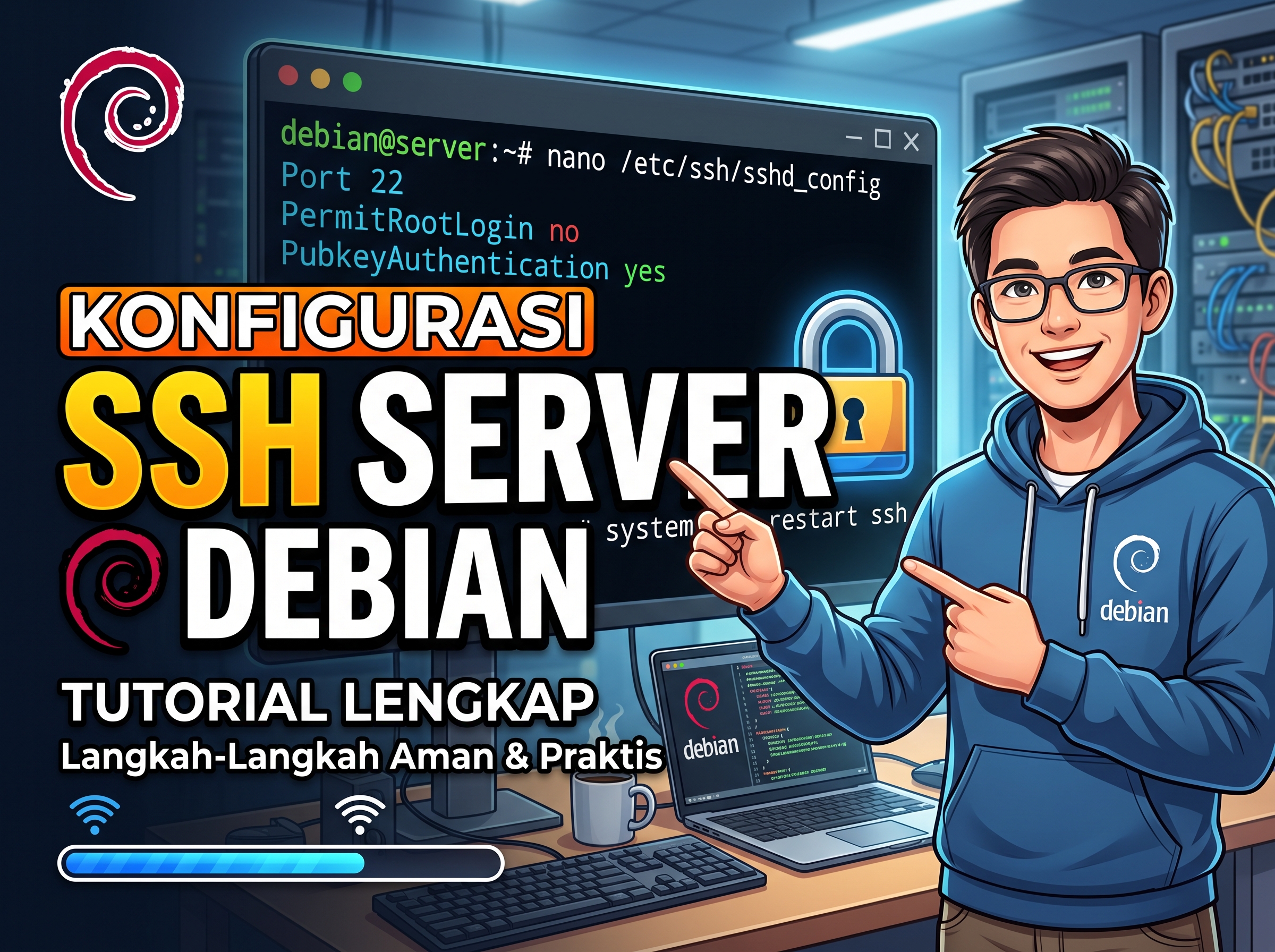
Tujuan Pembelajaran
Setelah membaca tutorial ini, pembaca mampu melakukan instalasi dan konfigurasi layanan SSH pada server Debian, serta melakukan remote server tersebut dari jarak jauh menggunakan aplikasi PuTTY.
Prasyarat
-
Server Debian yang sudah aktif dan terhubung ke jaringan.
-
Repository DVD 1 Debian yang sudah siap dan terpasang.
-
Aplikasi PuTTY yang sudah diunduh pada komputer klien.
Langkah 1 — Instalasi Paket OpenSSH Server
Siapkan Server Debian yang sudah diatur dengan repository DVD 1. Untuk mulai menginstal layanan SSH, jalankan perintah berikut pada terminal server:
apt-get install openssh-server
Ketika proses berjalan, akan muncul permintaan konfirmasi ruang penyimpanan. Ketik Y lalu tekan Enter untuk melanjutkan proses instalasi hingga selesai.
Langkah 2 — Konfigurasi File SSH
Setelah instalasi selesai, Anda perlu menyesuaikan pengaturan SSH. Buka file konfigurasi utama SSH menggunakan editor teks nano dengan menjalankan perintah:
nano /etc/ssh/sshd_config
Sesuaikan pengaturan pada baris otentikasi (misalnya mengatur PermitRootLogin yes agar bisa login sebagai root, sesuai dengan yang tertera pada gambar panduan). Jika sudah, simpan perubahan file tersebut dan keluar dari editor teks.
Langkah 3 — Restart Layanan SSH
Agar perubahan pada file konfigurasi sebelumnya dapat diterapkan oleh sistem, Anda harus memuat ulang (restart) layanan SSH dengan mengetikkan perintah berikut:
/etc/init.d/ssh restart
Langkah 4 — Menghubungkan PuTTY ke Server
Unduh dan instal aplikasi PuTTY di komputer klien Anda. Buka aplikasi PuTTY, lalu pada bagian konfigurasi sesi:
-
Masukkan alamat IP dari server Debian Anda pada kolom Host Name (or IP address) (contoh:
172.16.2.1). -
Pastikan kolom Port berisi angka
22(port default SSH). -
Pilih tipe koneksi SSH.
-
Klik tombol Open.
Langkah 5 — Konfirmasi Keamanan dan Login
Saat baru pertama kali terhubung, PuTTY biasanya akan menampilkan jendela peringatan keamanan (Security Alert). Pilih tombol Accept untuk mengonfirmasi dan melanjutkan koneksi.
Selanjutnya, layar terminal hitam akan muncul meminta kredensial Anda. Silakan login menggunakan nama pengguna dan kata sandi server Anda. Server Debian kini sudah berhasil diremote menggunakan PuTTY.
Kesimpulan
Sistem operasi Debian memiliki berbagai macam package bawaan, salah satunya adalah SSH. Paket SSH ini sangat berguna dan berfungsi untuk melakukan remote atau mengendalikan server Debian dari jarak jauh menggunakan perangkat lunak klien seperti PuTTY. Selanjutnya, Anda dapat mempelajari cara memperkuat keamanan server dengan mengubah port standar SSH.
Latihan
- Coba ubah nomor Port pada file
sshd_configdari port22menjadi port lain (misalnya2222), kemudian restart layanan SSH. - Akses kembali server menggunakan PuTTY dengan memasukkan nomor port baru yang telah Anda konfigurasi.