Cara Instalasi FileZilla Client untuk Transfer Data FTP
29 September 2026
Pendahuluan
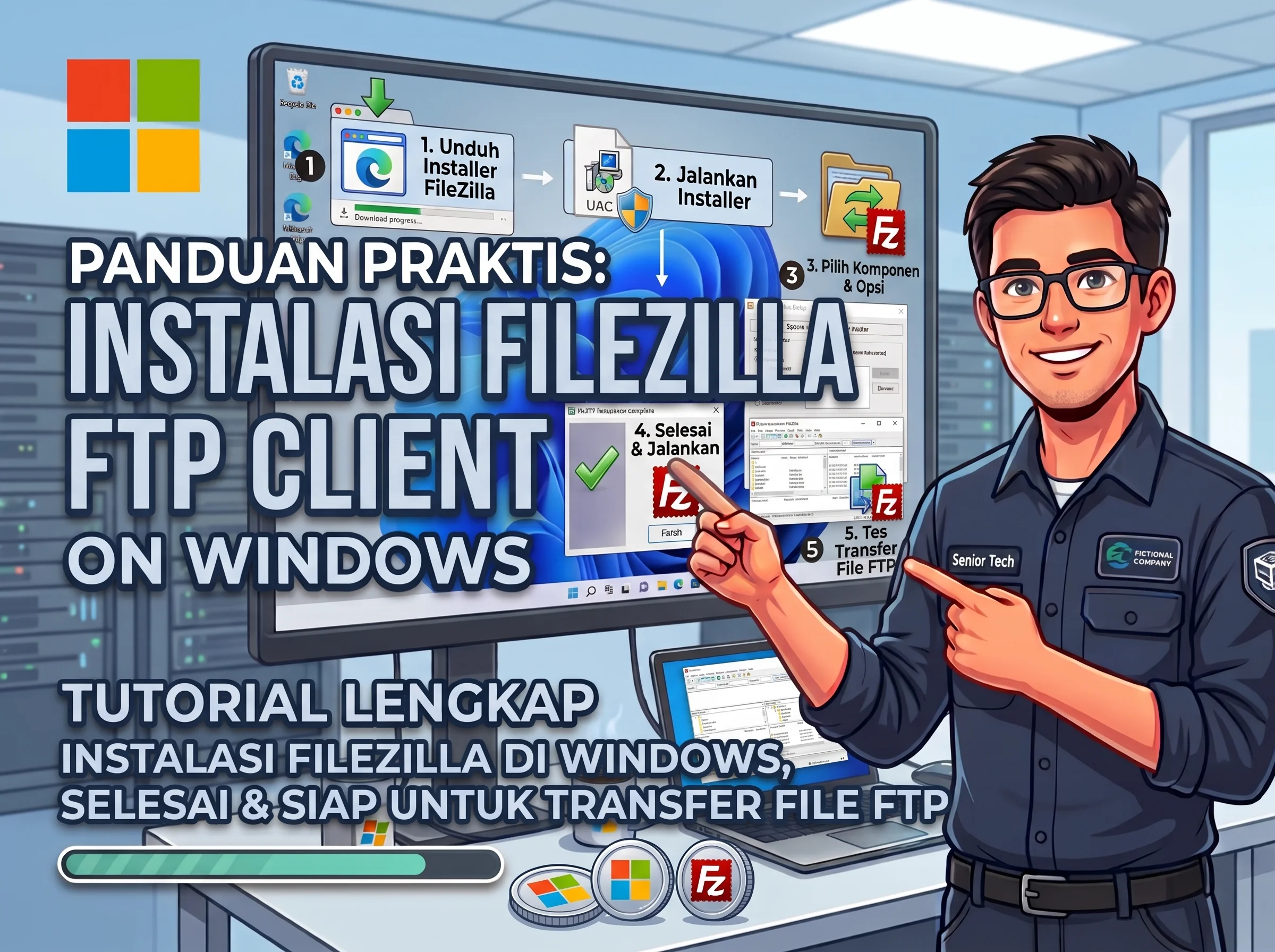
Tutorial ini akan memandu kita untuk menginstal aplikasi FileZilla Client pada sistem operasi Windows. FileZilla adalah perangkat lunak klien FTP (File Transfer Protocol) sumber terbuka yang menyediakan antarmuka grafis (GUI) yang intuitif untuk mengelola lalu lintas data.
Dalam administrasi sistem, FileZilla sangat dibutuhkan untuk mentransfer, mengunduh, dan menyinkronkan file antara komputer lokal (Windows) dan mesin peladen jarak jauh (seperti Debian). Dengan bantuan antarmuka visualnya, proses manajemen data peladen menjadi jauh lebih cepat dan terstruktur dibandingkan menggunakan perintah teks murni di terminal.
Prasyarat
Sebelum memulai proses instalasi, pastikan hal-hal berikut telah disiapkan:
- Komputer atau laptop dengan sistem operasi Windows (versi 10 atau 11).
- Hak akses sebagai Administrator pada Windows untuk menyetujui instalasi.
- Koneksi internet yang stabil untuk mengunduh perangkat lunak.
- Peladen (server) Debian yang sudah dikonfigurasi dengan layanan FTP atau SSH (untuk pengujian transfer data).
Langkah-Langkah Instalasi
1. Mengunduh FileZilla Client
Langkah pertama adalah mengunduh file instalasi langsung dari situs web resminya.
Catatan Penting: Pastikan kita mengunduh versi FileZilla Client, bukan FileZilla Server, karena fungsi kita di Windows adalah sebagai klien yang akan mengakses peladen.
- Buka peramban web dan kunjungi situs resmi FileZilla Project.
- Klik tombol besar bertuliskan Download FileZilla Client.
- Sistem akan mengarahkan ke halaman pilihan versi. Klik kembali tombol Download FileZilla Client.
- Akan muncul jendela pop-up yang menawarkan versi gratis dan berbayar (Pro). Pilih tombol Download pada kolom versi standar (paling kiri) yang sepenuhnya gratis.
- Tunggu hingga proses pengunduhan file berekstensi
.exeselesai 100%.
2. Melakukan Instalasi di Windows
Setelah proses pengunduhan selesai, kita akan memasang perangkat lunak tersebut ke dalam sistem.
- Buka file installer FileZilla yang baru saja diunduh.
- Jika muncul peringatan keamanan User Account Control (UAC), klik Yes untuk melanjutkan.
- Pada jendela License Agreement, baca persyaratan yang ada, lalu klik I Agree.
- Peringatan Bundleware: Terkadang installer FileZilla menyertakan penawaran perangkat lunak pihak ketiga (seperti antivirus atau peramban tambahan). Jika muncul halaman Optional Offer, pastikan memilih opsi Decline atau hilangkan centangnya, lalu klik Next agar komputer terhindar dari aplikasi yang tidak diinginkan.
- Pada bagian Choose Installation Options, pilih Anyone who uses this computer (all users), lalu klik Next.
- Pada bagian Choose Components, biarkan opsi bawaan tercentang (termasuk Desktop Icon jika ingin membuat pintasan), lalu klik Next.
- Biarkan Destination Folder berada di lokasi standar (biasanya
C:\Program Files\FileZilla FTP Client), kemudian klik Next. - Klik Install dan tunggu hingga bar progres pemuatan selesai.
- Setelah muncul layar Installation Complete, pastikan opsi Start FileZilla now tercentang, lalu klik Finish.
Pengujian / Verifikasi
Untuk memastikan perangkat lunak berfungsi dengan baik, kita harus memverifikasi antarmuka utama FileZilla Client.
- Setelah tombol Finish ditekan, aplikasi FileZilla akan otomatis terbuka.
- Saat pertama kali dijalankan, mungkin akan muncul jendela Welcome to FileZilla. Klik OK untuk menutupnya.
- Perhatikan antarmuka utama aplikasi. Pastikan terdapat bilah Quickconnect di bagian atas yang berisi kolom Host, Username, Password, dan Port.
- Pastikan juga terdapat dua panel file manager: panel sebelah kiri merepresentasikan Local site (komputer Windows kita) dan panel sebelah kanan merepresentasikan Remote site (mesin peladen yang akan dituju).
- Tidak boleh ada pesan galat (error) berwarna merah pada jendela log pesan di bawah bilah Quickconnect.
Kesimpulan
FileZilla Client memberikan solusi praktis bagi pengelola sistem (System Administrator) atau pengembang web untuk memindahkan file secara massal. Dengan proses instalasi yang sederhana di Windows, kita kini memiliki alat grafis yang mumpuni untuk terhubung dengan peladen mana pun, baik melalui protokol FTP standar maupun koneksi SFTP yang lebih aman.
Latihan Mandiri
Untuk memantapkan pemahaman dan menguji fungsi FileZilla secara nyata, lakukan tantangan berikut:
- Hubungkan FileZilla ke peladen Debian milik kita yang sudah terinstal SSH Server. Isi kolom Host dengan IP Address Debian, Username dan Password dengan akun Debian, lalu isi kolom Port dengan
22(Port khusus untuk SFTP). Klik Quickconnect. - Setelah berhasil terhubung (panel kanan menampilkan file Debian), cobalah buat satu file teks kosong di Windows (panel kiri), lalu seret dan lepas (drag and drop) file tersebut ke direktori /home milik pengguna di Debian (panel kanan). Pantau bilah transfer di bagian paling bawah layar untuk memastikan statusnya Successful transfers.