Cara Instalasi VirtualBox di Windows untuk Praktik Virtualisasi
29 September 2026
Pendahuluan
VirtualBox adalah perangkat lunak virtualisasi open-source yang memungkinkan kita menjalankan berbagai sistem operasi lain (seperti Linux, Windows, atau macOS) di dalam sistem operasi utama secara terisolasi. Dalam ekosistem pembelajaran IT, menginstal VirtualBox sangat krusial untuk menciptakan lingkungan pengujian (lab virtual) yang aman tanpa berisiko merusak komputer fisik.
Tutorial ini akan memandu proses instalasi VirtualBox pada sistem operasi Windows. Setelah instalasi selesai, komputer kita akan siap digunakan untuk praktik simulasi jaringan komputer maupun perancangan peladen (server).
Prasyarat
Sebelum memulai, pastikan komputer atau laptop yang digunakan memenuhi spesifikasi berikut:
- Menggunakan sistem operasi Windows (Windows 10 atau 11 sangat direkomendasikan).
- Memiliki kapasitas penyimpanan disk kosong minimal 2 GB dan memori RAM minimal 4 GB.
- Fitur virtualisasi perangkat keras (seperti Intel VT-x atau AMD-V) sudah dalam keadaan aktif (Enabled) melalui pengaturan BIOS/UEFI.
- Terdapat koneksi internet yang stabil untuk mengunduh file installer resmi.
Langkah-Langkah Instalasi
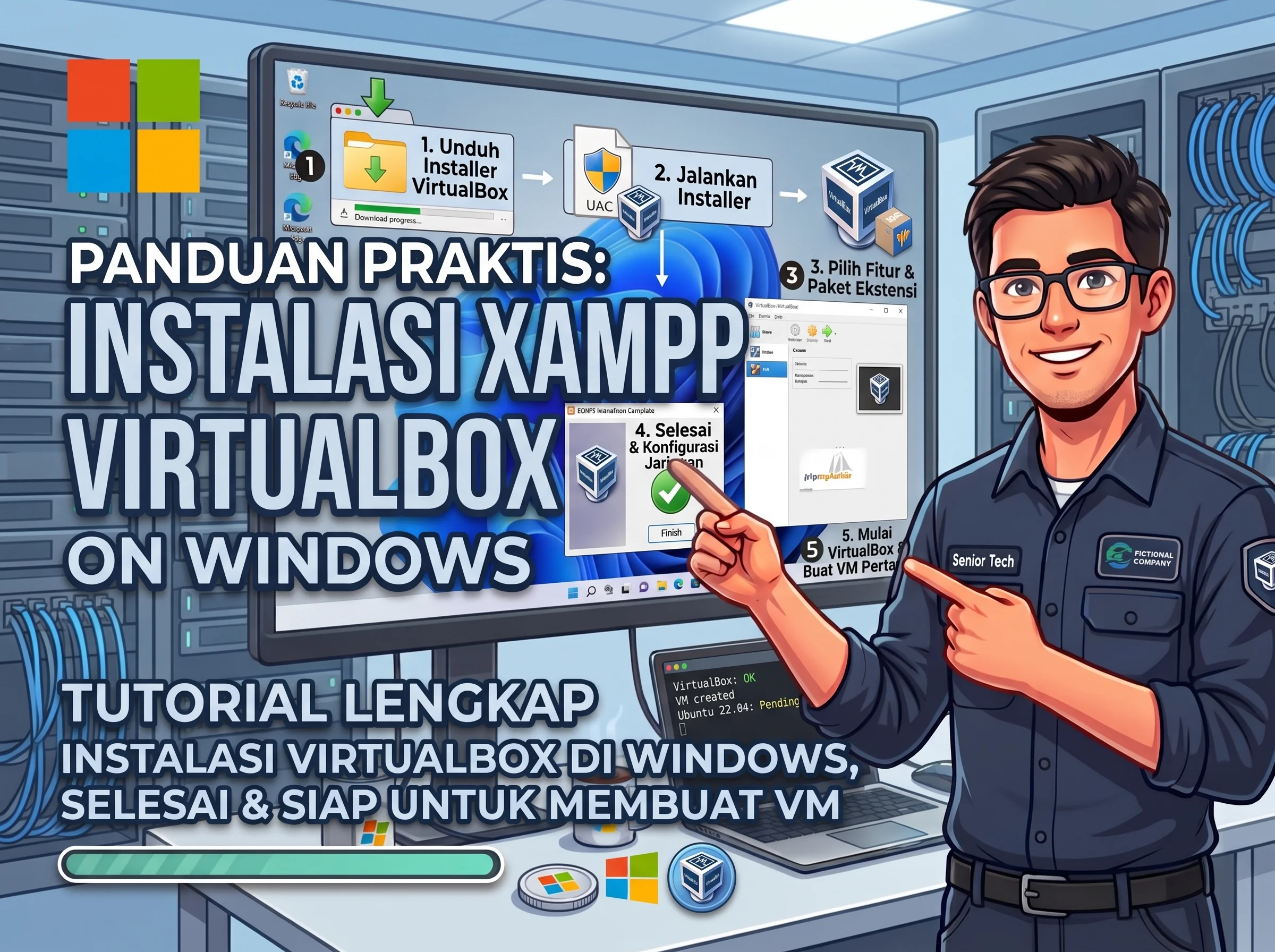
1. Mengunduh Installer VirtualBox
Langkah pertama adalah mendapatkan perangkat lunak dari sumber yang sah dan aman.
- Buka peramban web dan kunjungi Situs Resmi Oracle VM VirtualBox.
- Klik tombol unduhan besar yang bertuliskan Download VirtualBox.
- Pada halaman unduhan, pilih tautan Windows hosts yang berada di bawah bagian VirtualBox platform packages.
- Sistem akan mulai mengunduh file dengan ekstensi
.exe. Tunggu hingga proses unduhan selesai 100%.
2. Melakukan Instalasi di Windows
Setelah file terunduh, kita akan mengeksekusi instalasinya ke dalam sistem Windows.
Catatan Penting: Jika saat membuka aplikasi muncul kotak dialog User Account Control (UAC) yang meminta izin eksekusi dari Administrator, klik Yes untuk melanjutkan.
- Buka file installer VirtualBox tersebut. Jendela instalasi awal akan muncul. Klik Next.
- Pada bagian Custom Setup, biarkan konfigurasi direktori instalasi secara default (biasanya di
C:\Program Files\Oracle\VirtualBox\) beserta seluruh struktur modul fiturnya. Klik Next. - Selanjutnya, akan muncul jendela peringatan Warning: Network Interfaces. Ini adalah hal wajar; instalasi akan memutuskan koneksi internet selama beberapa detik untuk memasang driver adaptor jaringan virtual. Klik Yes untuk menyetujui.
- Jika muncul peringatan Missing Dependencies terkait Python Core, abaikan saja dengan mengklik Yes (fitur ini hanya dibutuhkan untuk scripting tingkat lanjut).
- Pada jendela Ready to Install, klik Install untuk memulai proses penyalinan data.
- Tunggu bar pemuatan berwarna hijau hingga selesai. Setelah muncul jendela Installation Complete, pastikan kotak opsi Start Oracle VM VirtualBox after installation tercentang, lalu klik Finish.
Pengujian / Verifikasi
Untuk memastikan bahwa VirtualBox telah terinstal dan berfungsi dengan sempurna, kita harus memverifikasi antarmuka utamanya.
- Jendela Oracle VM VirtualBox Manager akan terbuka secara otomatis. Jika tidak, cari aplikasi "VirtualBox" melalui menu Start Windows.
- Pastikan tidak ada pesan galat (error) di area layar utama.
- Antarmuka harus menampilkan ikon alat utama dengan jelas di bagian atas, seperti New (untuk membuat mesin virtual baru), Add, dan Settings.
- Klik menu Help di deretan menu atas, lalu pilih About VirtualBox....
- Pastikan jendela kecil yang muncul menampilkan versi perangkat lunak yang sesuai dengan yang kita unduh (misalnya Versi 7.x) dan tidak ada keterangan gagal memuat lisensi.
Kesimpulan
Menginstal VirtualBox di Windows merupakan fondasi utama bagi siapa saja yang ingin mendalami administrasi sistem atau jaringan. Perangkat lunak jenis hypervisor tipe 2 ini memberikan fleksibilitas tinggi untuk membangun infrastruktur mesin virtual (Virtual Machine). Dengan VirtualBox, kita bisa belajar mengonfigurasi banyak peladen sekaligus, menghemat biaya perangkat keras, dan berani melakukan eksperimen secara bebas.
Latihan Mandiri
Untuk memaksimalkan penggunaan VirtualBox, silakan lakukan praktik tambahan berikut:
- Unduh file tambahan bernama VirtualBox Extension Pack dari halaman situs web resmi yang sama. Setelah terunduh, klik ganda file tersebut untuk memasangnya guna membuka fitur lanjutan seperti dukungan USB 3.0 dan enkripsi disk.
- Cobalah buat satu profil mesin virtual baru dengan mengklik tombol New. Berikan nama "Praktik Debian", pilih tipe Linux, alokasikan RAM sebesar
1024MB, dan buat ruang penyimpanan virtual (Virtual Hard Disk). Selesaikan panduan (wizard) tersebut hingga mesin virtual muncul di panel sebelah kiri.