Cara Instalasi XAMPP di Windows untuk Membangun Web Server Lokal
29 September 2026
Pendahuluan
Tutorial ini akan memandu kita menginstal XAMPP pada sistem operasi Windows dan cara menempatkan file situs web agar dapat dijalankan secara lokal (localhost). XAMPP adalah perangkat lunak bundel yang menyediakan lingkungan web server lokal secara instan, mencakup Apache (sebagai web server), MariaDB/MySQL (sebagai database), dan PHP (sebagai penerjemah skrip dinamis).
Prasyarat
- Komputer atau laptop dengan sistem operasi Windows.
- Hak akses sebagai Administrator pada Windows.
- Aplikasi peramban web (browser) seperti Google Chrome, Firefox, atau Microsoft Edge.
- Aplikasi teks editor (seperti Notepad, Notepad++, atau Visual Studio Code).
- Koneksi internet untuk mengunduh installer XAMPP.
Langkah-Langkah Instalasi XAMPP
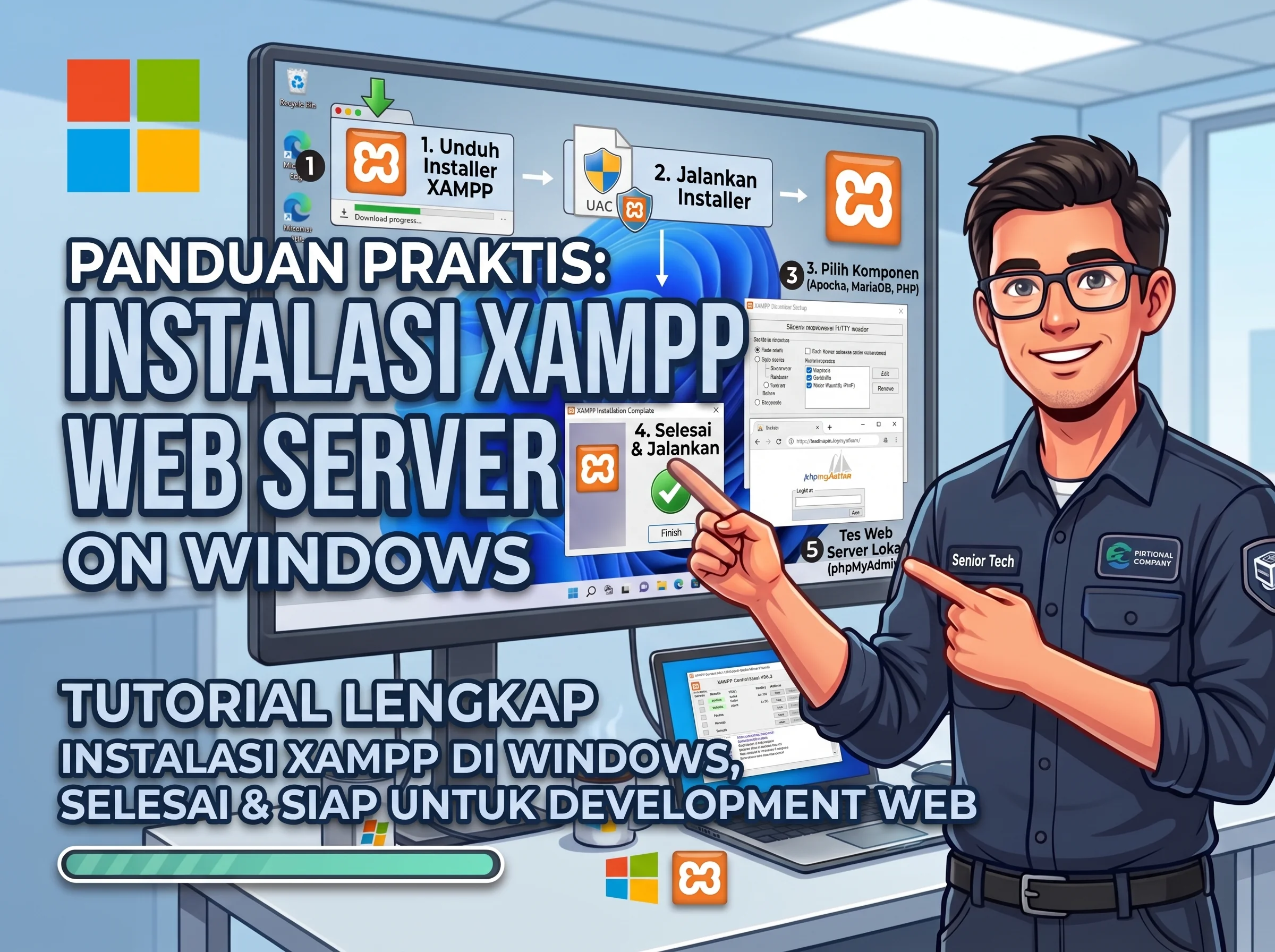
1. Mengunduh Installer XAMPP
Langkah pertama adalah mendapatkan file instalasi resmi. Buka peramban web dan kunjungi situs resmi Apache Friends. Unduh installer XAMPP untuk versi Windows. Disarankan memilih versi PHP terbaru yang berlabel stabil.
2. Melakukan Proses Instalasi
Setelah proses unduhan selesai, buka file installer tersebut (biasanya berformat .exe).
Catatan Penting: Jika muncul peringatan UAC (User Account Control) dari Windows, klik OK atau Yes untuk melanjutkan. Sangat disarankan menginstal XAMPP di lokasi bawaannya (yaitu di drive C:\xampp) untuk menghindari kendala hak akses file di kemudian hari.
- Pada jendela awal instalasi (Welcome to the XAMPP Setup Wizard), klik Next.
- Pada bagian Select Components, biarkan semua opsi tercentang agar fitur terinstal secara penuh, lalu klik Next.
- Pada bagian Installation folder, biarkan secara default berada di C:\xampp, lalu klik Next.
- Pilih bahasa (biasanya English), lalu klik Next.
- Klik Next kembali untuk memulai proses instalasi. Tunggu hingga bar pemuatan (loading bar) mencapai 100%.
- Setelah selesai, pastikan opsi Do you want to start the Control Panel now? dicentang, lalu klik Finish.
3. Menjalankan XAMPP Control Panel
Jendela aplikasi XAMPP Control Panel akan terbuka. Aplikasi ini merupakan pusat kendali untuk menyalakan atau mematikan modul layanan server.
- Klik tombol Start pada baris modul Apache.
- Jika muncul jendela peringatan Windows Defender Firewall, centang opsi Private networks lalu klik Allow access.
- Pastikan tulisan "Apache" memiliki latar belakang blok berwarna hijau dan terdapat angka pada kolom Port (biasanya port
80dan443). Ini menandakan web server sudah aktif beroperasi.
Cara Menjalankan Website di htdocs
Setelah web server berjalan, kita harus menempatkan file situs web di dalam direktori khusus yang bernama htdocs. Direktori ini berfungsi sebagai Document Root (ruang publik) bagi web server Apache.
1. Membuat Folder Project
Buka aplikasi File Explorer di Windows. Arahkan direktori menuju lokasi instalasi XAMPP, yaitu di C:\xampp\htdocs.
Buat sebuah folder baru di dalam htdocs untuk menyimpan file situs web kita agar tidak tercampur dengan kumpulan file bawaan sistem. Beri nama folder tersebut webku.
2. Membuat File Website
Buka aplikasi teks editor (seperti Notepad atau Visual Studio Code). Ketikkan kode HTML dan PHP sederhana berikut ini di editor teks:
Website Pertamaku
Selamat Datang di Web Server Lokal!
Website ini dijalankan menggunakan XAMPP di Windows.
Teks ini dihasilkan oleh **PHP** pada: " . date('d-m-Y H:i:s') . "";
?>
Simpan *file* tersebut di dalam *folder* yang baru saja dibuat (**C:\xampp\htdocs\webku**) dan beri nama **index.php**. Pastikan tipe penyimpanan (*Save as type*) dipilih **All Files (*.*)** agar formatnya tidak berubah menjadi `.txt`.

## Pengujian / Verifikasi

Untuk memverifikasi apakah *web server* dan *file* PHP kita berfungsi dengan baik, ikuti langkah berikut:

1. Buka aplikasi peramban web (*browser*).
2. Ketikkan alamat lokal berikut pada bilah URL, lalu tekan `Enter`:

```text
http://localhost/webku
Penjelasan alamat URL:
localhost: Merujuk pada web server Apache yang sedang berjalan di komputer yang kita gunakan saat ini./webku: Merujuk pada nama folder tempat kita menyimpan file index.php. Web server akan secara otomatis membaca file bernamaindex.phpatauindex.htmljika kita hanya memanggil nama folder-nya saja.
Jika berhasil, peramban akan menampilkan halaman situs web berisi ucapan selamat datang beserta waktu (jam dan tanggal) saat ini yang digenerasikan secara otomatis oleh skrip PHP.
Kesimpulan
XAMPP memberikan kemudahan yang luar biasa bagi pengembang web untuk merancang dan menguji aplikasi secara lokal tanpa memerlukan koneksi internet. Dengan mengaktifkan modul Apache, komputer Windows kita telah beralih fungsi menjadi peladen web. Seluruh file situs web yang ingin dipublikasikan atau diuji secara lokal wajib diletakkan secara terstruktur di dalam direktori C:\xampp\htdocs.
Latihan Mandiri
Untuk memastikan pemahaman, cobalah lakukan instruksi berikut:
- Hentikan (klik tombol Stop) modul Apache pada XAMPP Control Panel, lalu muat ulang (refresh) halaman
http://localhost/webkudi browser. Amati dan catat pesan error apa yang muncul. - Buka kembali file index.php dan ubah warna teks pada tag
h1di dalam blokstylemenjadi warna merah (misalnya#FF0000), lalu pastikan modul Apache hidup kembali, dan muat ulang peramban untuk melihat perubahannya.