Cara Instalasi PuTTY untuk Remote Server Berbasis SSH
29 September 2026
Pendahuluan
Tutorial ini akan memandu kita untuk menginstal aplikasi PuTTY pada sistem operasi Windows. PuTTY adalah emulator terminal (terminal emulator) sumber terbuka dan gratis yang mendukung berbagai protokol jaringan, yang paling sering digunakan adalah SSH (Secure Shell). SSH sendiri merupakan protokol jaringan kriptografis untuk menjalankan layanan konsol secara aman di atas jaringan yang tidak aman.
Dalam dunia pengelolaan jaringan, PuTTY sangat krusial. Perangkat lunak ini memungkinkan kita untuk meremote atau mengendalikan peladen (server) Linux (seperti Debian atau Ubuntu) secara jarak jauh menggunakan baris perintah (Command Line Interface), tanpa harus berhadapan langsung dengan layar monitor mesin peladen tersebut.
Prasyarat
- Komputer atau laptop klien dengan sistem operasi Windows.
- Koneksi internet untuk mengunduh file instalasi.
- Memiliki peladen atau mesin virtual Linux (misalnya Debian) yang sedang berjalan dan sudah terpasang layanan SSH Server.
- Mengetahui IP Address dari peladen Linux tersebut (misalnya
192.168.1.10).
Langkah-Langkah Instalasi
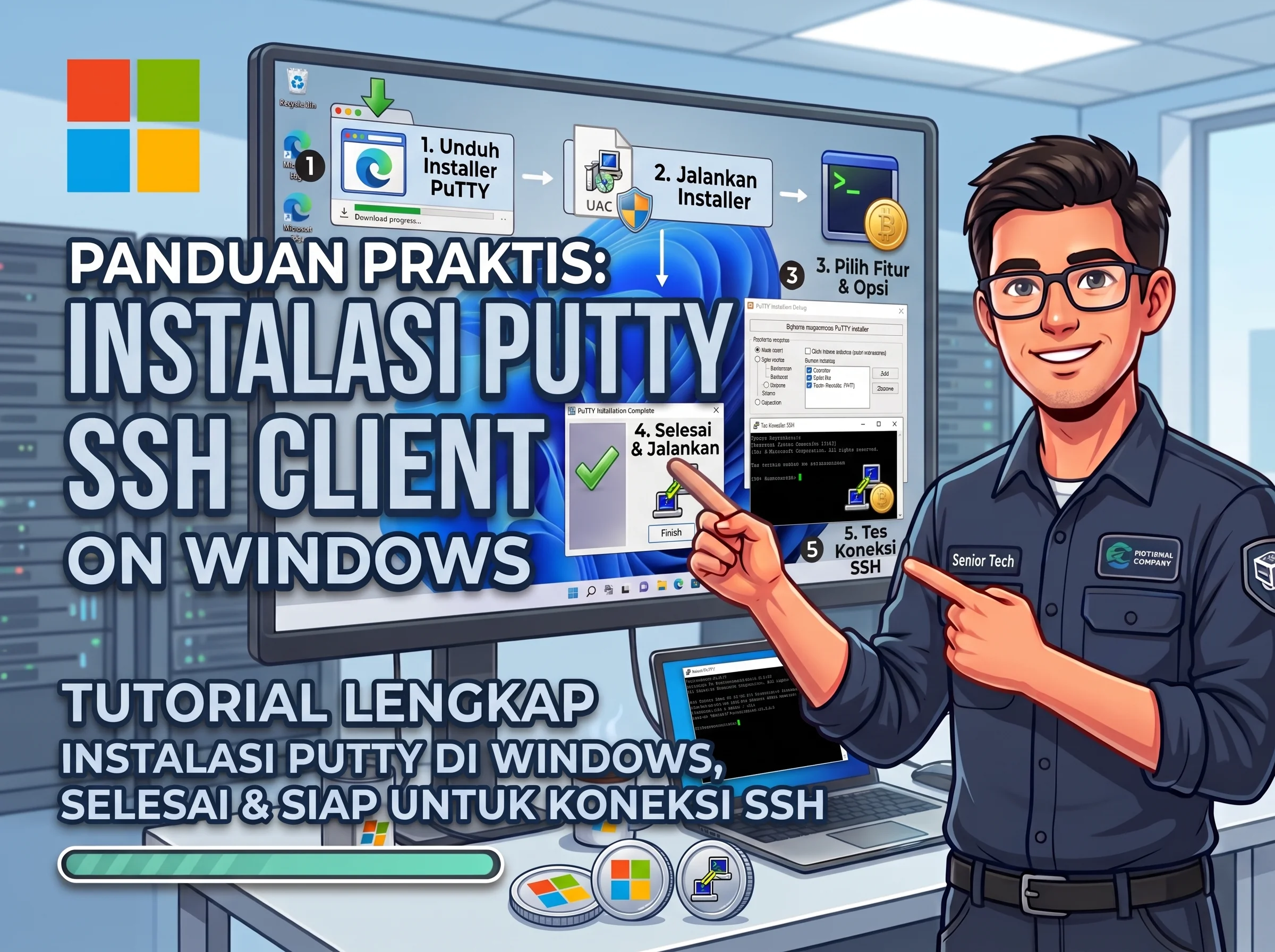
1. Mengunduh Installer PuTTY
Langkah pertama adalah mendapatkan perangkat lunak PuTTY langsung dari pengembang resminya agar terhindar dari perangkat lunak berbahaya (malware).
- Buka peramban web (browser) dan kunjungi Situs Resmi Unduhan PuTTY.
- Pada bagian Package files, cari opsi MSI (‘Windows Installer’).
- Klik tautan unduhan untuk versi 64-bit x86 (standar untuk komputer modern saat ini).
- Tunggu hingga proses unduhan file berekstensi
.msiselesai.
2. Melakukan Instalasi di Windows
Proses instalasi PuTTY sangat ringan dan tidak memerlukan konfigurasi khusus yang rumit.
- Buka file instalasi PuTTY yang baru saja diunduh.
- Pada jendela Welcome to the PuTTY Setup Wizard, klik Next.
- Pada jendela Destination Folder, biarkan lokasi instalasi secara default (biasanya di direktori C:\Program Files\PuTTY). Klik Next.
- Pada bagian Product Features, biarkan seluruh opsi tercentang secara otomatis, lalu klik Install.
- Jika muncul peringatan keamanan UAC (User Account Control) dari Windows, klik Yes untuk memberikan izin instalasi.
- Setelah instalasi selesai, hilangkan centang pada opsi View README file (opsional), lalu klik Finish.
Pengujian / Verifikasi
Setelah instalasi berhasil, mari kita uji untuk menghubungkan komputer Windows dengan peladen Linux menggunakan PuTTY.
-
Buka menu Start Windows, cari dan jalankan aplikasi PuTTY.
-
Pada antarmuka utama (kategori Session), masukkan IP Address peladen Linux ke dalam kolom Host Name (or IP address).
-
Pastikan kolom Port terisi angka
22dan opsi Connection type terpilih pada titik SSH. -
Klik tombol Open di bagian bawah.
-
Saat pertama kali terhubung ke peladen baru, akan muncul jendela peringatan PuTTY Security Alert. Ini adalah mekanisme keamanan untuk memverifikasi sidik jari (fingerprint) dari peladen tujuan. Klik Accept untuk menyetujui dan menyimpan kunci keamanan.
-
Jendela terminal berlatar hitam akan muncul. Ketikkan nama pengguna peladen (username) saat muncul tulisan
login as:, lalu tekanEnter. -
Ketikkan kata sandi. (Catatan: Saat mengetik kata sandi di terminal Linux, karakter tidak akan terlihat di layar. Cukup ketik dengan benar lalu tekan
Enter).
Jika kredensial benar, kita akan masuk ke dalam prompt peladen Linux. Pengujian ini membuktikan PuTTY berfungsi normal dan siap digunakan untuk konfigurasi peladen.
Kesimpulan
PuTTY merupakan alat yang sangat ringan namun berdaya guna tinggi bagi seorang administrator sistem. Dengan menginstal PuTTY di Windows, proses perpindahan kendali (remote access) ke mesin Linux dapat dilakukan dengan cepat, aman, dan efisien, sehingga kita bisa mengelola berbagai perintah teknis dari jarak jauh seolah-olah sedang duduk tepat di depan peladen.
Latihan Mandiri
Untuk memaksimalkan penggunaan PuTTY, cobalah instruksi tambahan berikut:
- Simpan sesi koneksi (Save Session) di PuTTY. Masukkan IP Address, beri nama sesi di kolom Saved Sessions (misalnya "Server Debianku"), lalu klik Save. Tutup PuTTY, buka kembali, lalu klik ganda pada nama sesi tersebut agar tidak perlu mengetikkan IP Address berulang kali.
- Jelajahi menu pengaturan Window > Appearance di panel kiri PuTTY sebelum menekan tombol Open. Klik tombol Change... pada bagian Font settings untuk memperbesar ukuran huruf teks terminal agar lebih nyaman dibaca.